表示テーマ
設定
最終更新: 2026-09-05 状態: current
自分の設定
目的: 自分の設定と、権限に応じて利用できる会社設定を確認します。 前提: 変更が会社の運用に影響する場合は、担当者へ確認します。
- 左側メニューの「設定」を開きます。
- 自分の情報または確認したい設定タブを選びます。
- 変更できる項目だけを確認し、保存前に内容を見直します。
確認結果: 表示・編集できるタブと操作は、ログイン中のロールと利用プランに応じて変わります。
「設定」では、画面に表示される項目に応じて、自分の情報やセキュリティ設定を確認できます。パスワードを変更するときは、現在のパスワードを確認したうえで新しいパスワードを設定します。
案件を作成する前にマスタを確認する
案件の新規作成で選ぶステータス、カテゴリ、ソース、担当者などの候補は、会社の設定や付与された権限により異なります。初回に案件を登録する前に、必要な候補が選べるかを確認してください。候補が不足している、名称を変更したい、または自分に権限がない場合は、管理者へ必要な名称と用途を伝えて設定を依頼します。
マスタの変更は既存の案件集計や絞り込みにも影響するため、運用中の候補を自己判断で置き換えないでください。
使わなくなった案件カテゴリを整理する
案件で使用中のカテゴリは削除できません。削除しようとすると、削除ダイアログに使用中の案件件数と削除できない理由が表示されます。使わなくなったカテゴリは、削除ではなく編集画面で「有効」をオフにして無効化してください。無効化したカテゴリは新しい案件では選べなくなりますが、そのカテゴリを使っている既存の案件はそのまま編集・保存できます。どうしても削除したい場合は、先に該当案件のカテゴリを別のカテゴリへ変更してください。
使わなくなった案件ソースを整理する
案件で使用中のソースは削除できません。削除しようとすると、削除ダイアログに使用中の案件件数と削除できない理由が表示されます。使わなくなったソースは、削除ではなく編集画面で「有効」をオフにして無効化してください。無効化したソースは新しい案件では選べなくなりますが、そのソースを使っている既存の案件はそのまま編集・保存できます。どうしても削除したい場合は、先に該当案件のソースを別のソースへ変更してください。
ユーザーを招待する
目的: 新しい利用者に必要なロールを付けて招待します。 前提: 管理者としてログインし、招待する本人のメールアドレスと付与する権限を確認します。
手順: ユーザー管理を開く
「設定」から「ユーザー管理」を開き、右上の「ユーザーを招待」を選びます。ユーザー管理は管理者だけが利用できます。
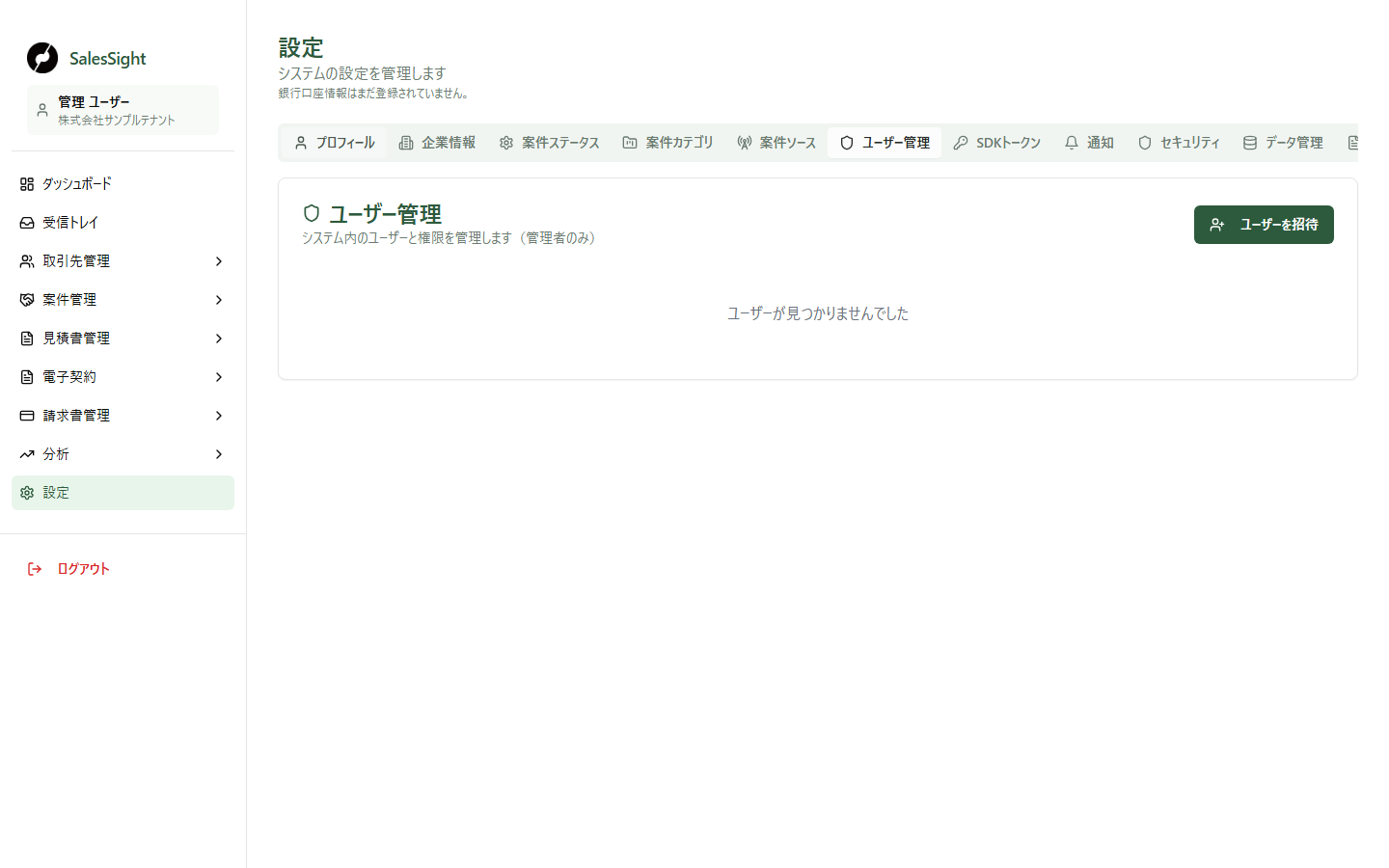
画面: 「ユーザーを招待」から招待画面へ進むユーザー管理
手順: 招待する利用者と権限を入力する
招待ダイアログで姓、名、メールアドレス、権限を入力し、内容を確認して「招待を送信」を選びます。
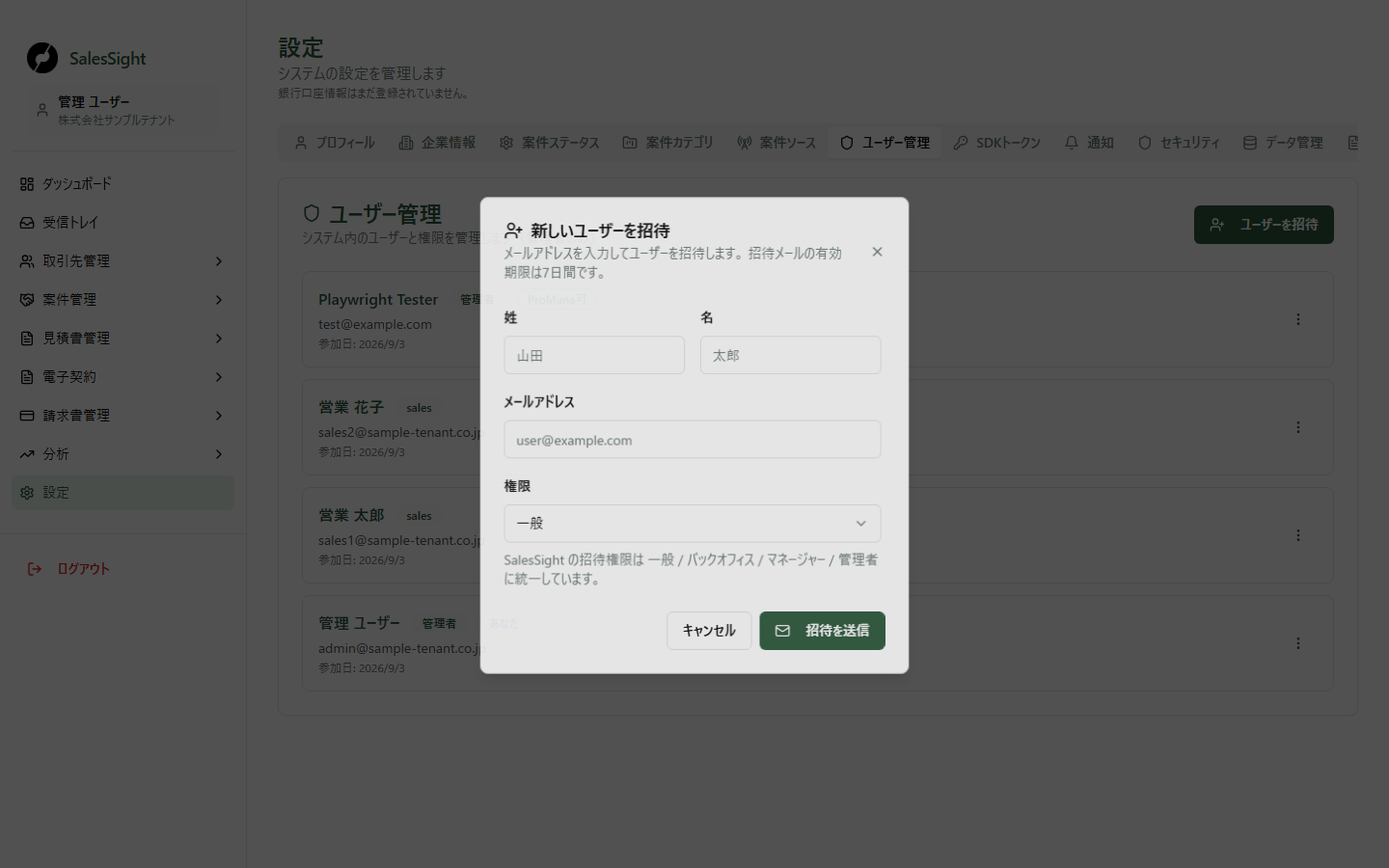
画面: 招待する利用者の情報と権限を入力するダイアログ
招待時に選べるロールは、一般、バックオフィス、マネージャー、管理者です。招待メールの有効期限は7日間です。招待する相手と権限を取り違えないよう、送信前に確認してください。
送信後、一覧に対象者が「招待中」と表示されたことを確認します。上の画像は送信前のダイアログなので、「招待中」の一覧は示していません。
入力例(架空データ。実メールは送信していません):
text
設定 > ユーザー管理
  「ユーザーを招待」
  姓: 佐藤 / 名: 花子 / メール: hanako@example.test / 権限: 一般
  「招待を送信」
  → 一覧に「招待中」と招待日が表示される
招待を受諾する
目的: 招待された利用者が初回設定を完了してログインします。 前提: 招待メールを本人が受け取り、有効期限内であることを確認します。
- 招待メールの案内リンクを開きます。
- 招待先として表示される会社名とメールアドレスを確認します。
- パスワードと確認用パスワードを入力し、招待を受諾します。
- 受諾完了後、設定したパスワードでログインします。
案内リンクを第三者へ共有しないでください。期限切れ、または表示された会社名・メールアドレスに心当たりがない場合は、招待した管理者へ連絡してください。
招待を再送・削除する
目的: 招待中の利用者が案内を受け取れない場合や、不要になった場合に招待を管理します。
- 「設定」から「ユーザー管理」を開き、対象の「招待中」ユーザーを確認します。
- 対象行のメニューから「招待メールを再送」または「招待を削除」を選びます。
- 再送時は宛先を、削除時は対象の招待であることを確認します。
- 操作後に一覧を更新し、状態が意図どおりであることを確認します。
再送すると新しい案内が送信されます。招待を削除すると、その招待リンクでは受諾できなくなります。すでに受諾済みの利用者を利用停止または削除する操作とは異なるため、一覧の状態を確認してから操作してください。
企業ロゴと印影を設定する
目的: 請求書・見積書に表示する企業ロゴと、文書ごとの既定印影を設定します。 前提: 管理者またはバックオフィスとしてログインし、利用が承認された画像を用意します。
手順: ロゴ・印影管理を開く
「設定」から「企業情報」を開き、「ロゴ・印影管理」まで移動します。企業ロゴ、角印、代表者印を追加するときは、それぞれの画像選択ボタンを使います。
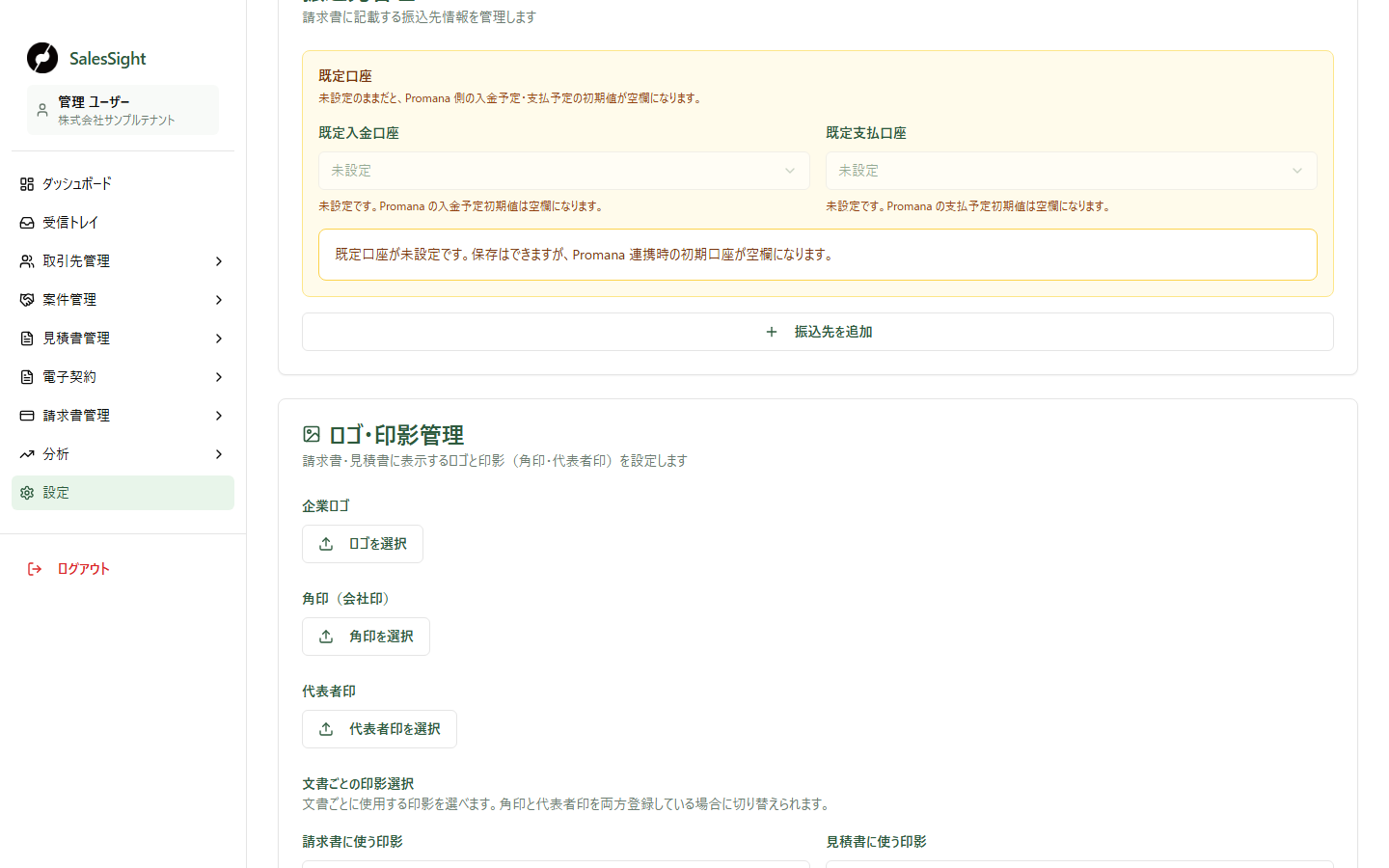
画面: 企業ロゴと印影画像を追加する「ロゴ・印影管理」
- 「設定」から「企業情報」を開き、「ロゴ・印影管理」へ進みます。
- 「ロゴを選択」で企業ロゴをアップロードします。PNG、JPG、JPEGを選べます。
- 必要に応じて「角印を選択」「代表者印を選択」で画像を追加します。
- 「請求書に使う印影」と「見積書に使う印影」で、それぞれ「印影なし」「角印(会社印)」「代表者印」から既定を選び、設定を保存します。
- 見積書または請求書のプレビューを開き、ロゴと選んだ印影が正しく表示されることを確認します。
設定例(架空データ):
| 設定項目 | 請求書 | 見積書 |
|---|---|---|
| 企業ロゴ | サンプル会社のロゴを表示 | 同じロゴを表示 |
| 既定印影 | 代表者印 | 角印(会社印) |
| プレビューで確認する位置 | ヘッダーと印影表示 | ヘッダーと印影表示 |
ロゴは請求書・見積書に反映されます。印影は文書種別ごとに既定を分けられ、文書の編集画面ではその文書だけ別の印影を選べる場合があります。選択した印影の画像がアップロードされていない場合は、画像を追加するか「印影なし」を選んでから保存してください。
送付済みの文書は、設定を変えただけでは相手方へ渡った内容は変わりません。必要な反映方法は、送付状況と社内手順を確認してください。実在の印影画像は慎重に扱い、検証用には架空の画像だけを使用してください。
会社・ユーザー設定の権限
会社情報、ユーザー、招待、案件ステータス、案件カテゴリ、案件ソースなどの設定は、権限を持つ利用者が管理します。ユーザーの招待・管理は管理者向けです。ロゴ・印影、銀行口座、文書の既定設定は管理者またはバックオフィスに限定されています。操作が表示されない場合や、変更が必要な場合は管理者へ依頼してください。
利用プランの表示
設定画面には、会社の利用プランに関する情報が表示される場合があります。プランの変更可否や利用できる機能は、契約内容と権限により異なります。変更や確認が必要な場合は、管理者へ連絡してください。